Besoin d'un site Webflow optimisé SEO ?
Apsodia conçoit et optimise des sites Webflow pour des PME qui veulent performer sur Google sans compromis techniques.


Vous venez de modifier l'URL d'une page sur votre site Webflow.
Ou vous avez supprimé une page devenue obsolète.
Ou encore vous migrez depuis WordPress.
Dans tous ces cas, une question se pose immédiatement : qu'arrive-t-il aux utilisateurs et aux robots de Google qui visitent l'ancienne adresse ?
Sans redirection Webflow correctement configurée, la réponse est simple et brutale : une page d'erreur 404.
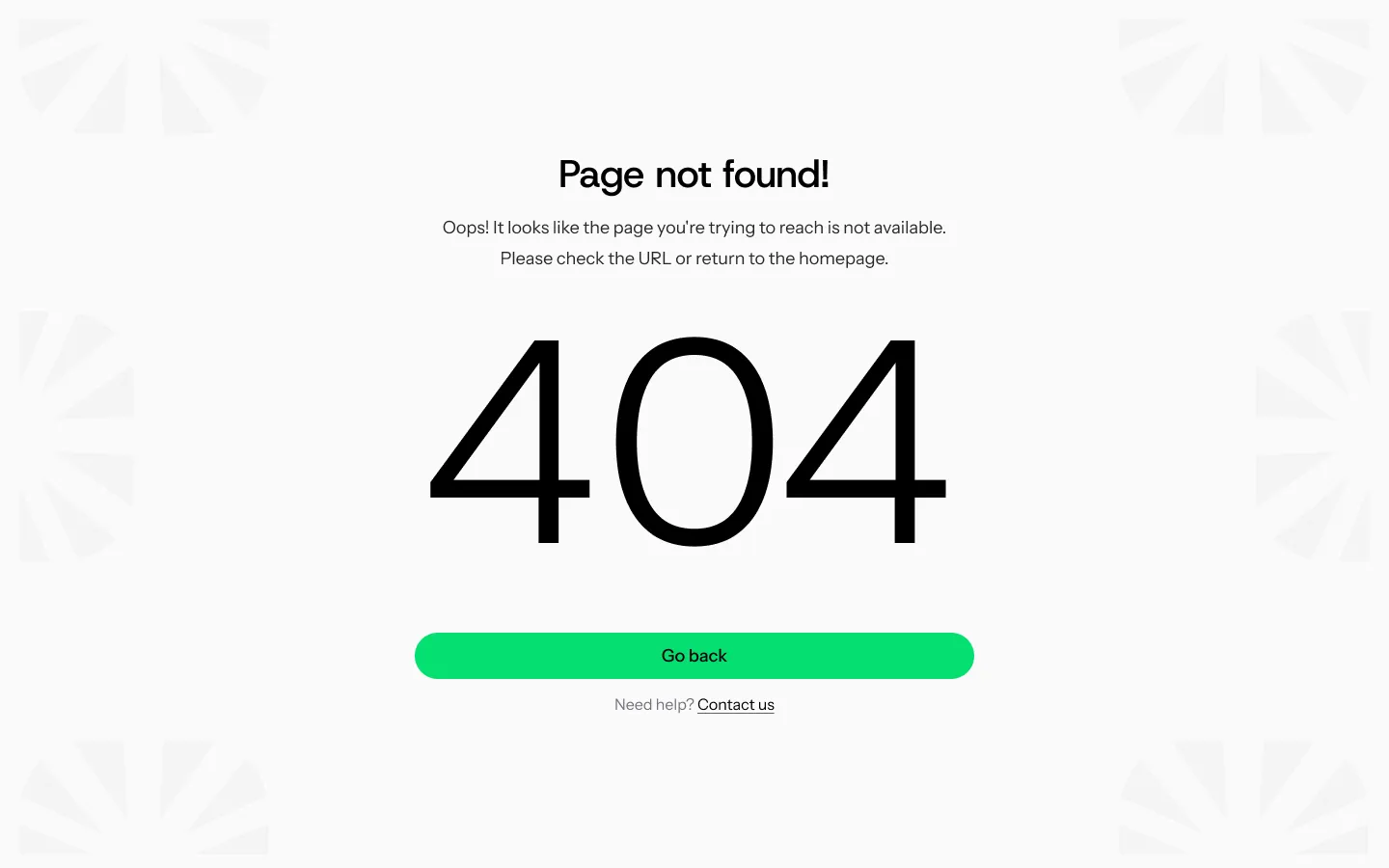
Et une page 404, c'est du trafic perdu, de la crédibilité abîmée, et surtout un signal négatif envoyé à Google sur la qualité de votre site.
La bonne nouvelle, c'est que Webflow intègre nativement un système de redirections 301 accessible en quelques clics, sans toucher à une seule ligne de code.
La redirection 301 est une instruction permanente : elle dit aux navigateurs et aux moteurs de recherche qu'une page a définitivement déménagé vers une nouvelle URL.
C'est la différence entre une porte fermée à clé et une porte avec un panneau indiquant la bonne adresse.
Quand un utilisateur atterrit sur une page 404, il repart immédiatement.
Votre taux de rebond explose, votre session est comptée comme un échec, et si cette page 404 est indexée par Google, votre positionnement en prend un coup dans les semaines qui suivent.
Mais l'enjeu le plus méconnu, c'est le link juice.
Chaque lien qui pointe vers votre site depuis d'autres pages web transmet une autorité SEO, ce qu'on appelle l'autorité de lien.
Si la page cible de ces liens renvoie une 404, cette autorité disparaît dans le vide.
Une redirection 301 correctement configurée transfère au contraire la quasi-totalité de cette puissance vers la nouvelle URL, soit entre 90 et 99 % selon les estimations de Google.
C'est une donnée que beaucoup de propriétaires de sites ignorent au moment d'une refonte ou d'une migration.
Trois situations reviennent systématiquement :
Si vous travaillez avec une agence Webflow, ces redirections font normalement partie du livrable standard.
Si vous gérez votre site en autonomie, voici exactement comment procéder.
Webflow intègre son gestionnaire de redirections directement dans les paramètres d'hébergement du projet.
Pas d'extension, pas de code, pas de plugin tiers.
Depuis le Dashboard Webflow, ouvrez votre projet et rendez-vous dans Project Settings (icône engrenage en haut à gauche de l'éditeur ou via le tableau de bord).
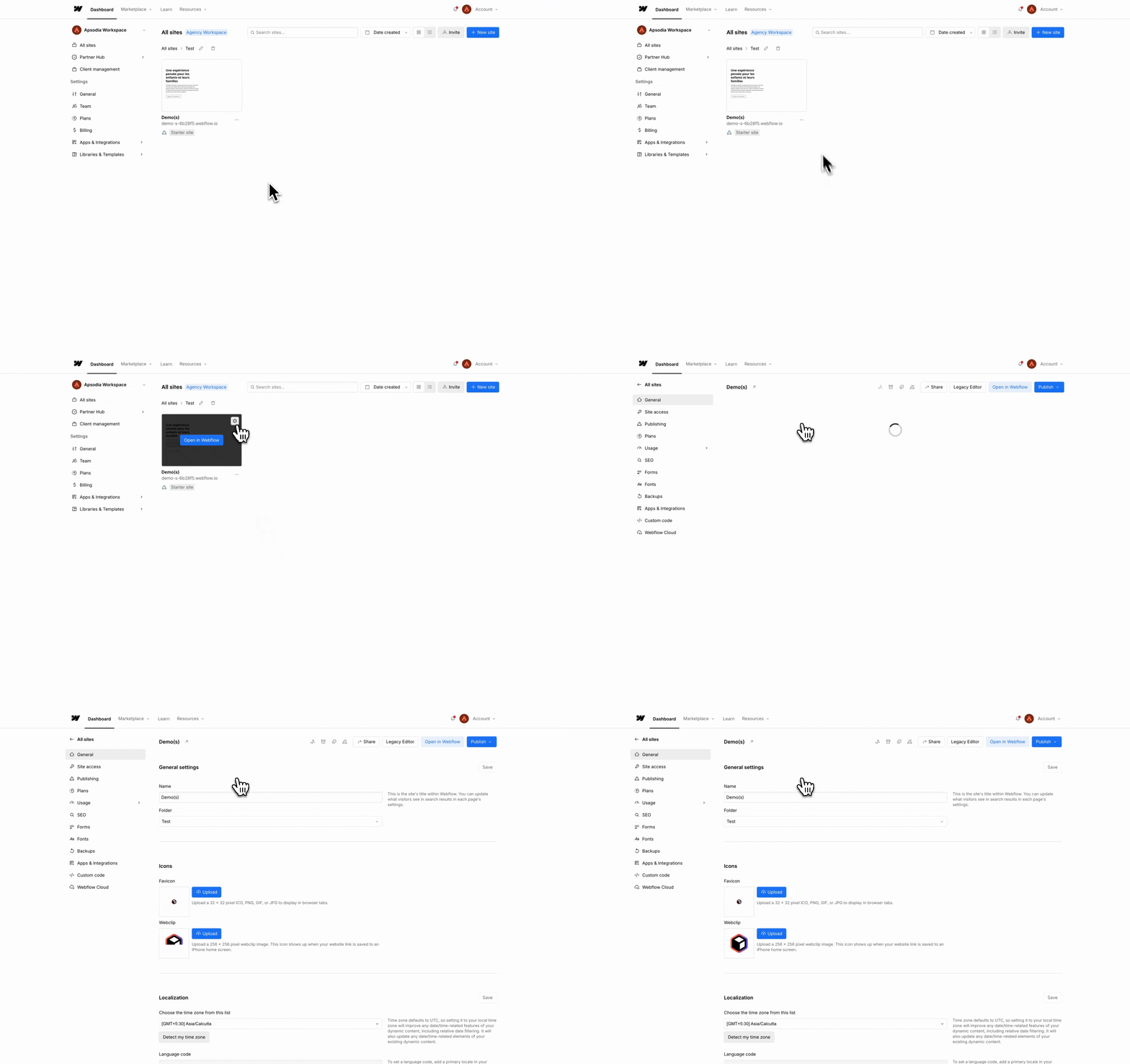
Dans les paramètres, cliquez sur l'onglet Publishing (parfois affiché comme "Hosting" selon la version de l'interface).
Faites défiler vers le bas jusqu'à la section 301 Redirects.
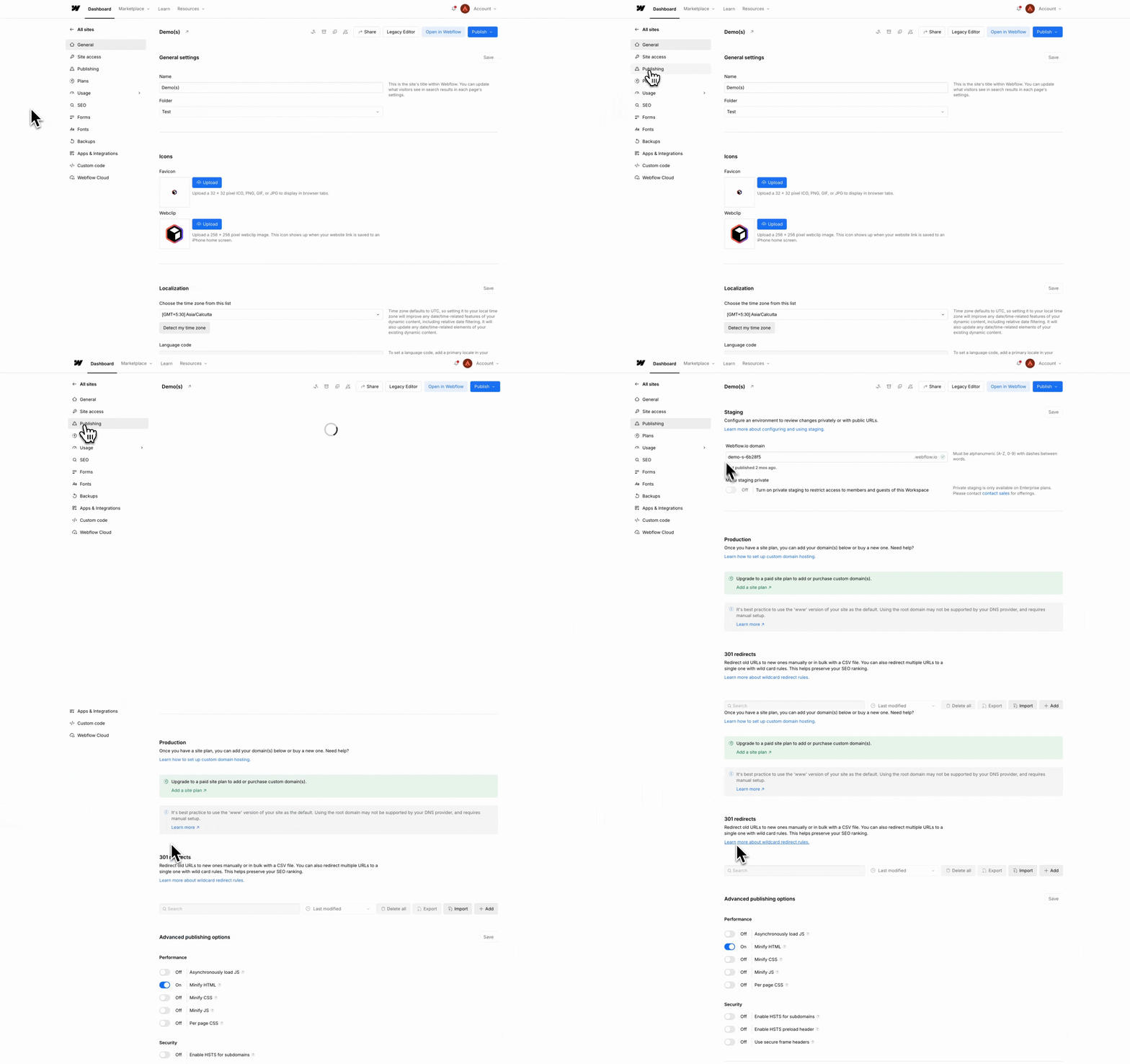
Vous trouvez deux champs :
Deux règles à retenir absolument : toujours commencer par un slash /, et ne jamais laisser de slash à la fin de l'URL.
Écrire ancienne-page sans le / initial est l'erreur la plus fréquente.
Webflow ne reconnaîtra pas l'URL et la redirection ne fonctionnera pas.
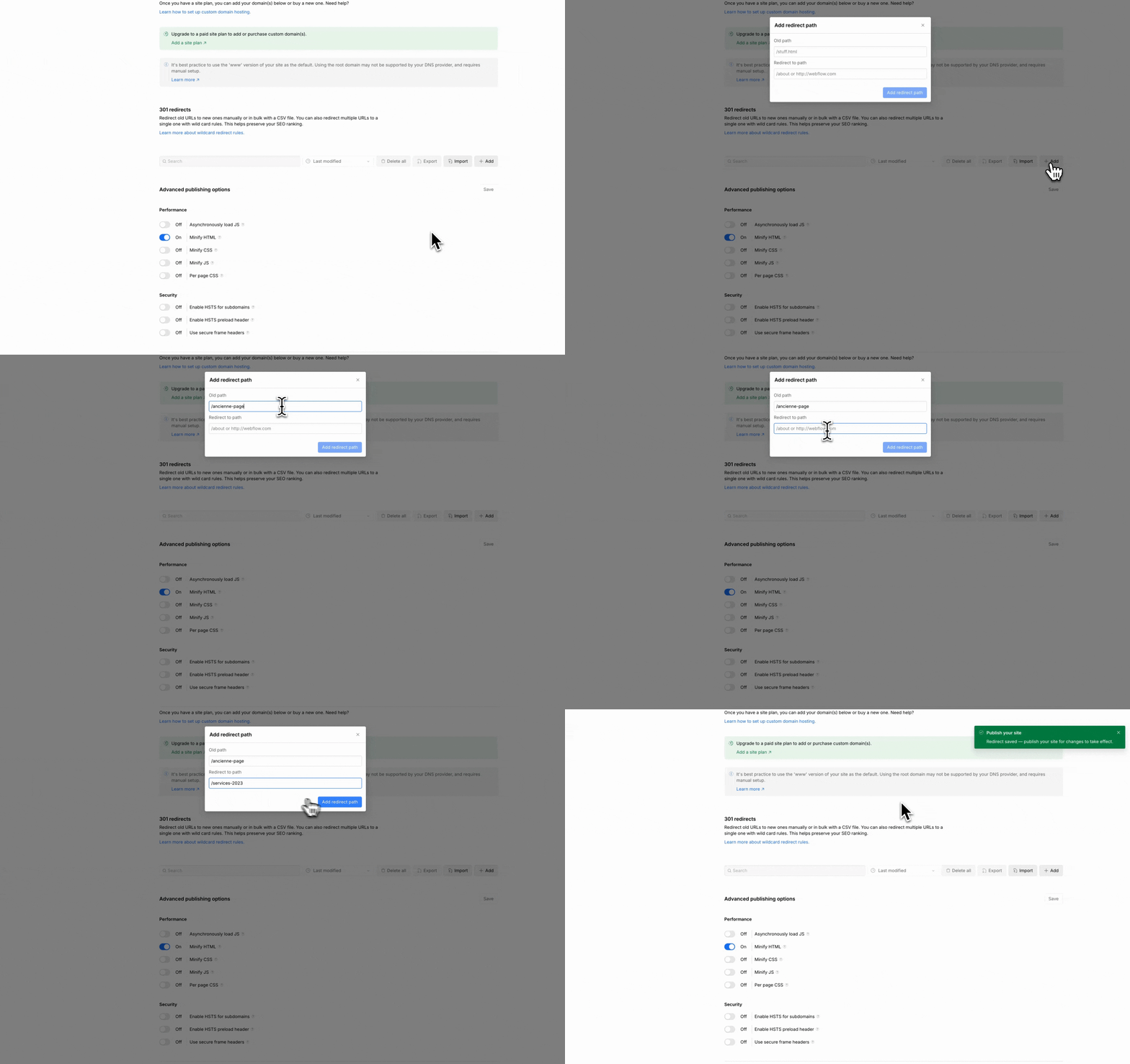
Cliquez sur Add redirect, puis republiez votre site.
La redirection ne sera active qu'après publication.
La gestion des URL dans Webflow mérite quelques précisions pour éviter les erreurs classiques.
Une précision sur les pages d'accueil : pour rediriger vers la racine du site, utilisez simplement / dans le champ "Redirect to path".
Si vous gérez une refonte importante ou une migration depuis un ancien site, vous pouvez avoir des dizaines voire des centaines de redirections à configurer.
Les ajouter une par une dans Webflow serait fastidieux.
La solution : l'extension Finsweet pour Chrome.
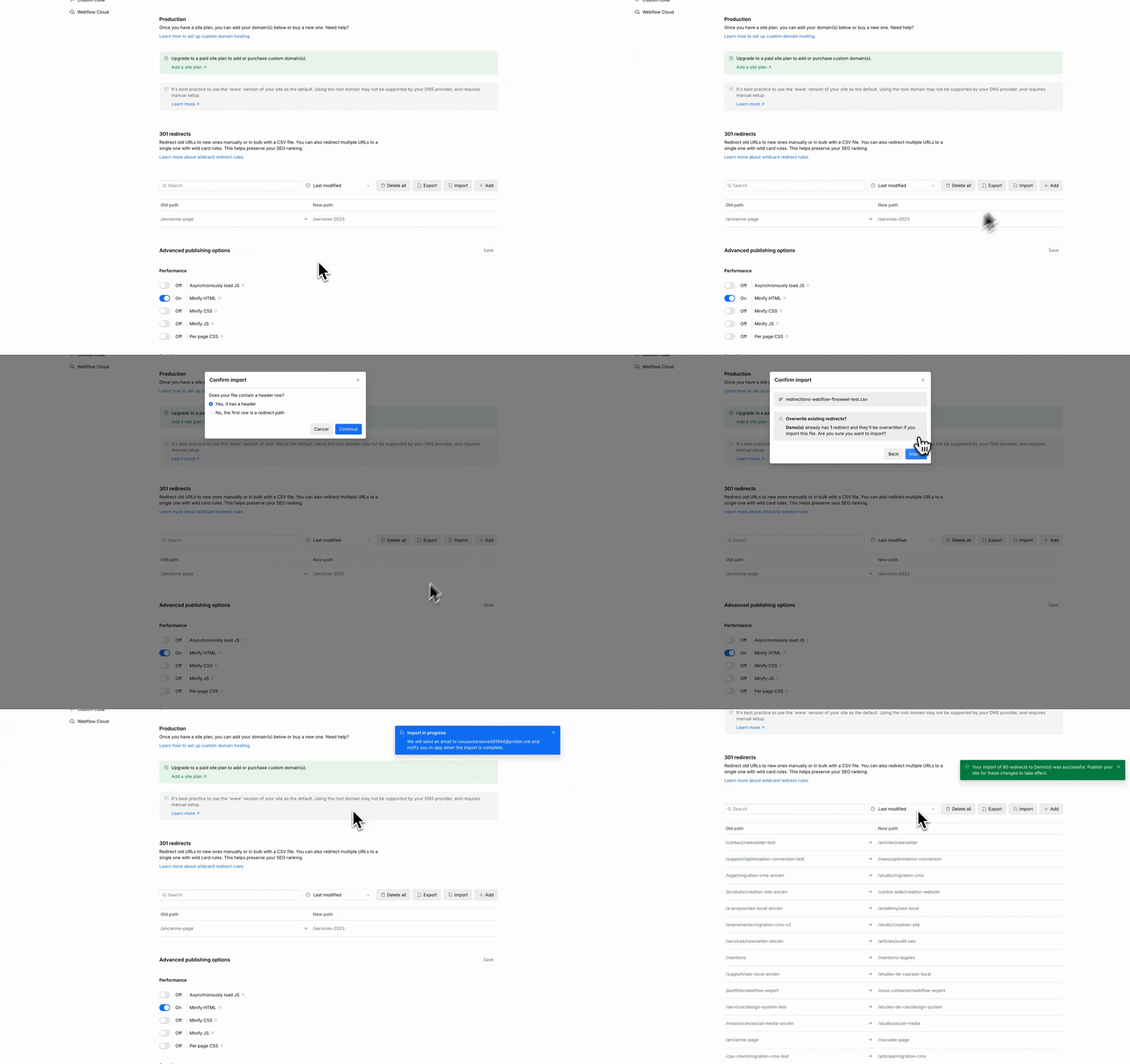
Elle permet d'importer un fichier .csv contenant toutes vos redirections en une seule opération.
Le fichier doit avoir deux colonnes : la première pour l'ancienne URL, la seconde pour la nouvelle.
Une fois le fichier prêt, l'extension injecte automatiquement toutes les entrées dans votre gestionnaire Webflow.
Vous n'avez plus qu'à publier.
Pour les migrations depuis WordPress ou des CMS complexes, exporter les URLs existantes via Screaming Frog ou Ahrefs avant la refonte vous évitera d'oublier des pages indexées.
Une boucle se produit quand une URL A redirige vers B qui redirige vers A.
Le navigateur tourne en rond et affiche une erreur, sans jamais atteindre le contenu.
Avant de publier, vérifiez toujours qu'aucune de vos redirections ne pointe vers une URL qui elle-même redirige en retour.
A vers B, B vers C, C vers D... C'est ce qu'on appelle une chaîne de redirection.
Google recommande de ne jamais dépasser deux redirections en chaîne.
Au-delà, le robot d'exploration peut abandonner le crawl avant d'atteindre la destination finale.
La bonne pratique : faire pointer directement chaque ancienne URL vers sa destination finale, sans passer par des étapes intermédiaires.
C'est moins évident qu'il n'y paraît, mais ça arrive : vous redirigez une ancienne URL vers une nouvelle page... qui n'existe plus ou dont le slug a changé entre-temps.
Résultat, vous redirigez du trafic vers une autre 404.
Testez systématiquement chaque redirection après publication, en visitant manuellement l'ancienne URL.
Webflow ne supporte pas les redirections dynamiques par expressions régulières (regex).
Chaque redirection doit être ajoutée manuellement, URL par URL.
Pour les cas plus avancés, comme rediriger un dossier entier (/blog/* vers /ressources/*) en une seule règle, il faudra passer par un outil externe tel que Cloudflare ou un reverse proxy.
C'est une limite réelle pour les sites à très grande échelle.
Pour la majorité des PME et des sites vitrine, le gestionnaire natif de Webflow sera cependant largement suffisant.
Configurer correctement ses redirections, c'est aussi une décision SEO.
Lors d'une stratégie SEO rigoureuse, l'audit des redirections fait partie des vérifications fondamentales, au même titre que la structure des titres ou la vitesse de chargement.
Un site qui enchaîne les erreurs 404, des redirections mal configurées ou des boucles envoie des signaux de mauvaise qualité à Google.
À l'inverse, un site dont toutes les URLs sont proprement redirigées, sans chaînes longues ni erreurs, est perçu comme techniquement fiable.
C'est ce qu'on appelle le crawl budget : Google n'a pas un temps infini pour explorer votre site.
Chaque redirection inutile, chaque erreur 404, chaque chaîne de trois sauts consomme ce budget sans produire de valeur.
Si vous n'êtes pas certain de la santé technique de votre site Webflow, une agence SEO spécialisée Webflow peut réaliser un audit complet de votre architecture d'URLs.